
使用指南
pixiv 如何设置通行密钥?通行密钥创建步骤
内容摘要
pixiv 通行密钥的创建步骤与使用方式。
登录后访问通行密钥设置画面(accounts.pixiv.net/passkeys),确认账号后点击「创建通行密钥」,按设备提示完成面部、指纹或 PIN 认证即可创建成功。此后同一设备或已共享的设备可直接使用通行密钥登录。
设置前的准备
设置通行密钥前,建议先了解:
- pixiv 通行密钥是什么?安全登录的新认证方式
- pixiv 哪些设备支持通行密钥?
- pixiv 如何删除通行密钥?
设置步骤
- 通过下方链接访问通行密钥设置画面:accounts.pixiv.net/passkeys。
- 按系统要求确认 pixiv 账号,完成后将显示密钥设置画面。
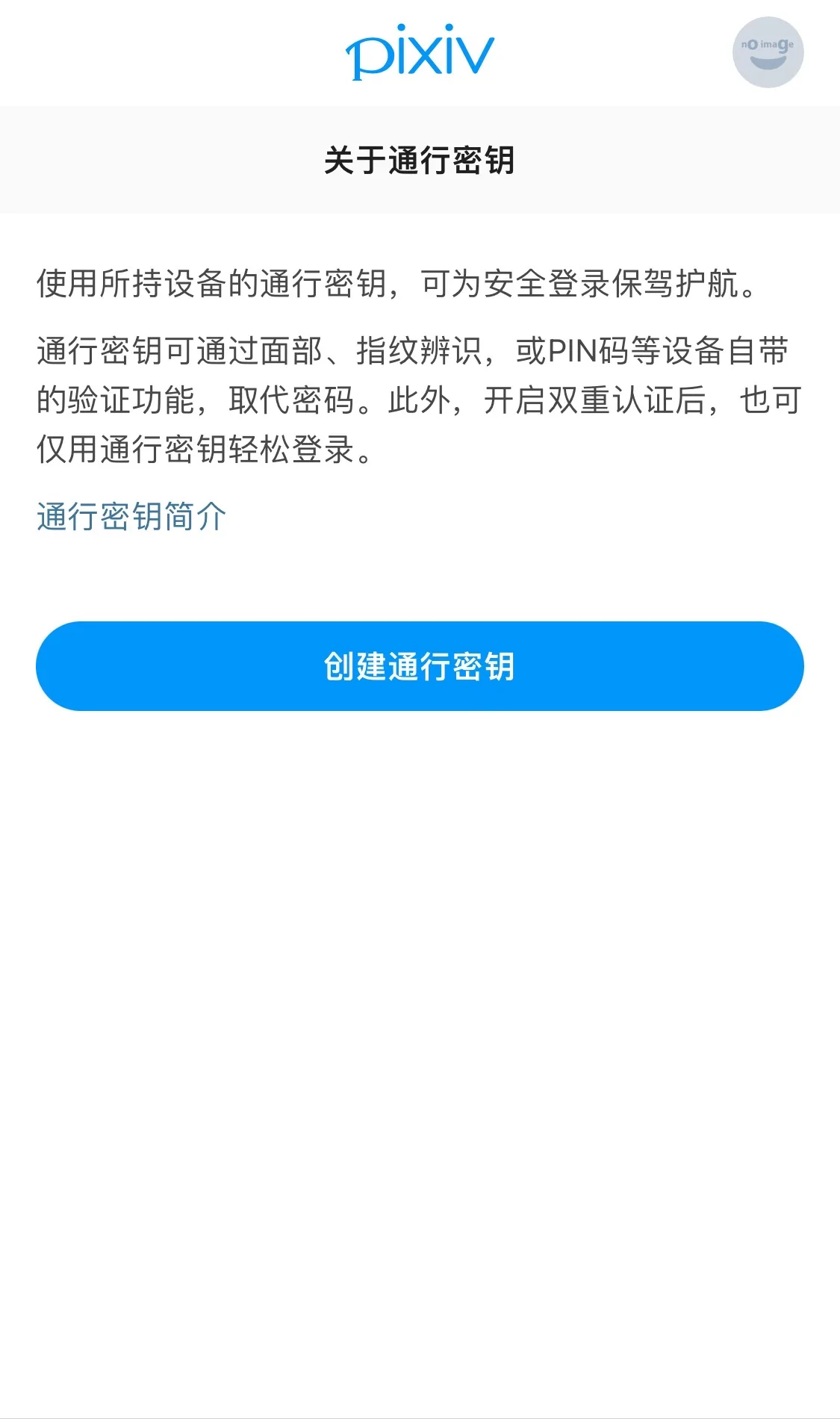
- 点击「创建通行密钥」,跳转至密钥创建画面。
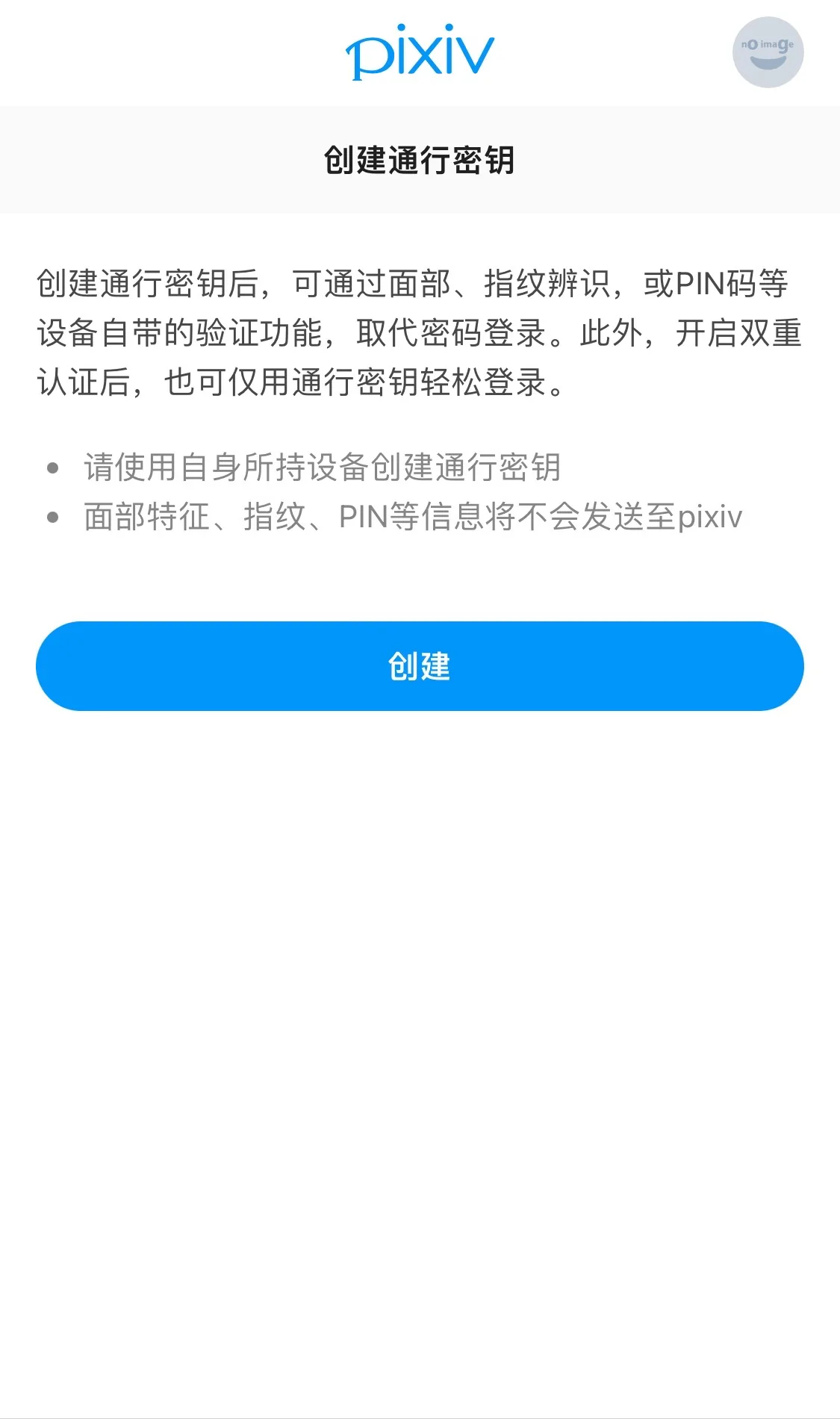
- 点击密钥创建画面的「创建」按钮。
- 系统将根据所使用的设备实行相应认证,请按照画面指示完成操作(例如 iOS、Android 设备的面部识别或指纹认证)。
- 通行密钥创建完成。如有需要,请自行编辑密钥名称。
创建过程示例:
创建完成后如何使用
此后登录时,在同一设备、或已共享通行密钥的其他设备上,可以直接使用通行密钥登录,无需再输入密码。
相关内容与官方链接
设置完成后可继续查看:pixiv 如何删除通行密钥?、pixiv 账号如何防止被盗?
本文依据 pixiv 官方帮助文章整理,原文见:pixiv 帮助:如何设置通行密钥?
你可能还需要
常见问题
pixiv 通行密钥在哪里设置?
登录后访问 https://accounts.pixiv.net/passkeys,确认账号后点击「创建通行密钥」即可。
创建通行密钥需要做什么认证?
系统会根据设备类型,要求完成面部识别、指纹识别或 PIN 码等设备自带认证。
设置后怎么用通行密钥登录?
在同一设备或已共享通行密钥的其他设备上,登录时直接使用通行密钥即可,无需输入密码。
相关指南
同主题 / 同标签内容推荐
pixiv 没有收到邮箱验证邮件怎么办?重新发送方法
点击重新发送链接(accounts.pixiv.net/mail-address/verify)即可重新发送邮箱验证邮件。验证邮件由 @pixiv.net 发送,请解除对该地址邮件的限制,并检查垃圾邮件文件夹。
pixiv 注册收不到验证码邮件怎么办?排查方法
验证码邮件由 no-reply@pixiv.net 发送,请确认能收到该地址的邮件、邮箱地址输入无误,并检查垃圾邮件文件夹。手机无法收到时检查白名单与信号;PC 无法收到时检查邮箱容量、网络与垃圾邮件设置。
pixiv ID 怎么更改?更改方法、限制与影响
登录后通过账号管理中心中的「pixiv ID」项目即可修改。每个账号仅能更改一次,加入高级会员后可多次更改;变更后 30 天内无法二次变更,且无法恢复旧 ID。用户 ID(URL 数字)无法变更,pixiv.me 链接会随 ID 变化。